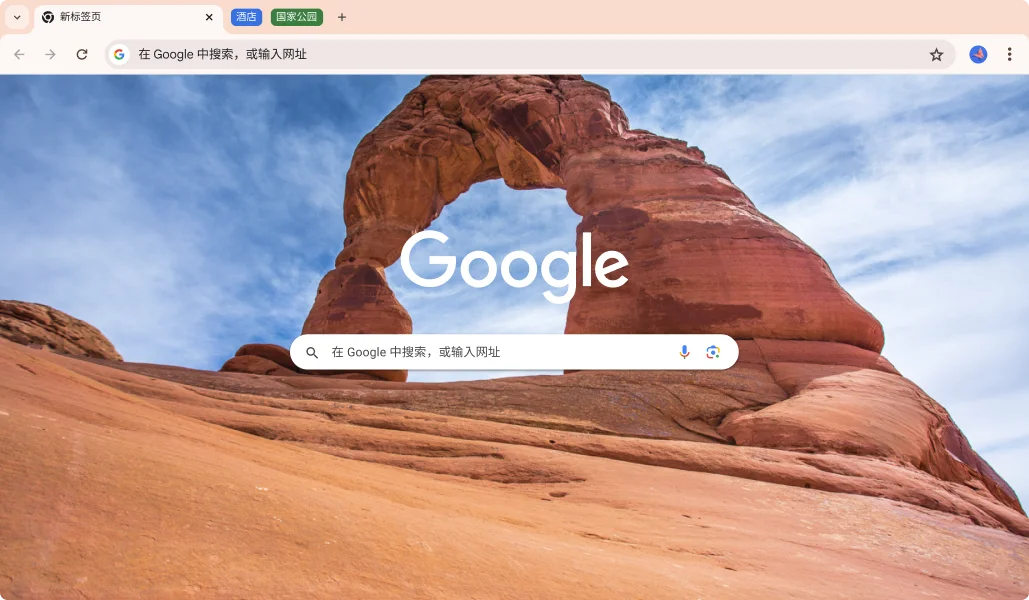
核心功能
Google Chrome 提供一系列强大功能,让您的上网体验更高效、更安全
极速浏览
Chrome 采用先进的渲染引擎,确保网页加载速度达到最快,让您几乎瞬间访问任何网站内容。
安全保障
内置强大的安全防护机制,保护您免受恶意软件、钓鱼网站和其他在线威胁的侵害。
跨设备同步
通过 Google 账户同步书签、密码、历史记录等数据,在所有设备上保持一致的浏览体验。
安全与隐私保护
Chrome 致力于为您提供最安全的网络环境
安全浏览
自动检测并警告潜在危险网站,防止您访问含有恶意软件或钓鱼内容的网页,保障个人信息安全。
隐私控制
提供详细的隐私设置选项,您可以控制数据收集范围,管理 Cookie 设置,并可随时清除浏览数据。
隐身模式
启用隐身窗口后,浏览记录、Cookie 和临时文件不会保存在设备上,保护您的隐私不被他人查看。
性能优化
Chrome 在性能方面持续创新,提供卓越的用户体验
内存管理
智能内存管理技术,自动暂停不活动的标签页,减少内存占用,提升整体系统性能。
移动兼容
桌面版与移动版无缝集成,支持响应式设计,确保在各种设备上都能获得最佳浏览体验。
扩展程序
丰富的扩展生态系统,您可以根据需求添加各种功能扩展,自定义浏览器功能。
智能同步功能
通过 Google 账户实现跨设备数据同步
书签同步
将您收藏的网站同步到所有设备,无论使用手机、平板还是电脑,都能轻松访问重要链接。
密码管理
安全存储您的登录凭据,自动填充用户名和密码,同时支持强密码生成和定期更新提醒。
历史记录
浏览历史记录在所有设备间同步,方便您查找之前访问过的网页,提高工作效率。
开发者工具支持
为 Web 开发者提供强大的调试和开发工具
DevTools
内置强大的开发者工具,支持元素检查、性能分析、网络监控等功能,提高开发效率。
Web API 支持
支持最新的 Web 标准和技术,包括 Service Worker、Web Components、WebAssembly 等前沿技术。
性能分析
提供详细的性能分析工具,帮助开发者识别和解决性能瓶颈,优化网页加载速度。
常见问题解答 (FAQ)
解答用户关于 Google Chrome 浏览器的常见问题
1. 访问我们的下载页面,点击"下载 Chrome"按钮
2. 选择适合您操作系统的版本(Windows、Mac 或 Linux)
3. 下载完成后运行安装程序
4. 按照安装向导完成安装过程
5. 启动 Chrome 并设置您的首选项
6. 可选择登录 Google 账户以启用同步功能
1. Chrome 使用安全浏览技术扫描网页,检测恶意软件和钓鱼网站
2. 内置沙箱机制隔离每个标签页,防止恶意代码影响其他页面
3. 自动更新功能确保您始终使用最新的安全补丁
4. HTTPS 加密连接保护数据传输安全
5. 智能权限管理系统控制网站对设备功能的访问
6. 隐身模式提供无痕浏览选项,不保存浏览历史
1. 在 Chrome 中点击右上角的个人资料图标
2. 选择"登录 Chrome"并输入您的 Google 账户信息
3. 在设置中启用您希望同步的数据类型
4. 在其他设备上使用相同账户登录 Chrome
5. 数据将在几秒钟内开始同步
6. 您可以在设置中管理同步选项和数据类型
1. Google Chrome 浏览器完全免费下载和使用
2. 没有隐藏费用或订阅费用
3. 所有基本功能都免费提供
4. 部分高级功能通过 Google 服务提供,可能需要账户
5. 浏览器本身不包含广告
6. Google 通过其他服务盈利,而非浏览器本身收费
1. 点击右上角的三个点菜单图标
2. 选择"更多工具" > "清除浏览数据"
3. 选择时间范围(如过去一小时、一天、一周等)
4. 勾选您想要清除的数据类型(浏览历史、Cookie、缓存等)
5. 点击"清除数据"按钮确认操作
6. 重启浏览器以确保所有更改生效
1. 访问 Chrome 网上应用店(Chrome Web Store)
2. 搜索您需要的扩展程序
3. 点击"添加至 Chrome"按钮进行安装
4. 在地址栏右侧点击扩展图标启用功能
5. 通过右键点击扩展图标管理扩展权限
6. 在设置 > 扩展程序中管理已安装的扩展
1. 隐身模式不会保存浏览历史、Cookie 和网站数据
2. 不会保存在隐身窗口中输入的搜索和浏览记录
3. 关闭隐身窗口后,所有相关数据都会被删除
4. 其他用户无法查看您的浏览活动
5. 注意:网站、雇主、学校或 ISP 仍可能跟踪您的活动
6. 隐身模式适合在共享设备上使用或处理敏感信息
1. 定期清理浏览数据和缓存文件
2. 禁用不必要的扩展程序
3. 更新到最新版本的 Chrome
4. 关闭不需要的标签页
5. 检查并禁用占用资源过多的网站
6. 重启浏览器和计算机以释放内存资源
1. 点击书签管理器(Ctrl+Shift+O)
2. 选择"导入书签"或"导出书签"
3. 导出时保存 HTML 文件作为备份
4. 恢复时选择"导入书签"并选择备份文件
5. 如果启用了同步,书签会自动备份到云端
6. 可以在多台设备间同步书签数据
1. Windows 7、8、8.1、10、11(32位和64位)
2. macOS 10.12 或更高版本
3. Linux(Ubuntu、Debian、OpenSuSE、Fedora 等)
4. Android 5.0 或更高版本
5. iOS 12 或更高版本
6. Chrome OS(原生支持)